
Google Tag Gateway kurz erklärt
Das Google Tag Gateway (GTG) ist eine neue Methode von Google, um Tracking- und Marketing-Tags wie Google Analytics 4 oder Google Tag Manager nicht mehr direkt über Google-Domains, sondern über die eigene Unternehmensdomain auszuliefern. Dadurch entsteht eine sogenannte First-Party-Kommunikation zwischen Website und Tracking-Infrastruktur.
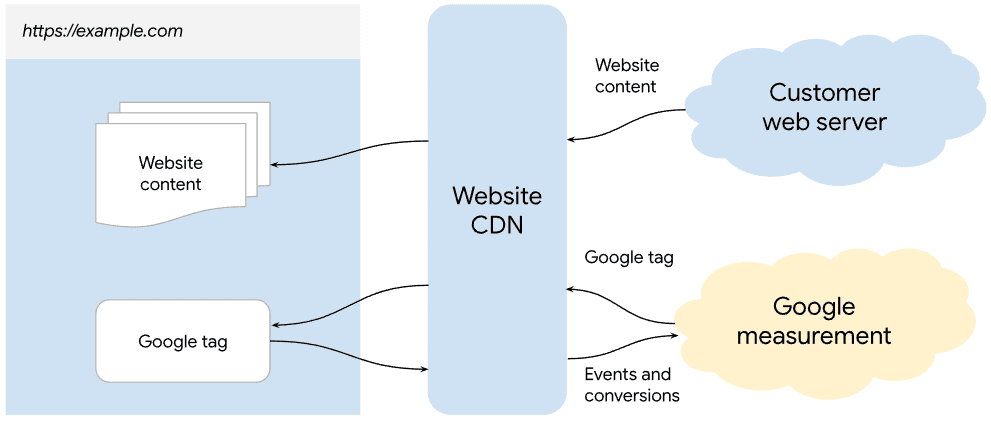
Bisher wurden die Tracking Scripts (TagManager oder gtag.js) direkt von einer Google Domain geladen und die Analysedaten direkt an Google gesendet. Mit der Nutzung des Google Tag Gateways läuft die Kommunikation zuerst über die eigene Domain und wird anschließend an Google weitergeleitet. Technisch verändert sich dadurch die gesamte Architektur des Trackings – mit Vorteilen für Datenqualität.
Im Bezug auf die DSGVO erhält man aber keinen Vorteil, da die Daten 1:1 an Google weitergeleitet werden, ohne Anonymisierung oder Maskierung.
Gerade durch zunehmende Einschränkungen moderner Browser und Adblocker wird es für Websitebetreiber immer schwieriger, verlässliche Trackingdaten zu erhalten. Safari und Firefox blockieren bereits seit Jahren große Teile klassischer Trackingmechanismen, und auch Google Chrome reduziert Third-Party-Cookies zunehmend. Google Tag Gateway wurde entwickelt, um genau auf diese Veränderungen zu reagieren.
Architektur bei Verwendung des GTG
Konfiguration des GTG
Unter folgendem Link finden Sie die offizielle Konfigurationsanleitung für das Google Tag Gateway:
https://developers.google.com/tag-platform/tag-manager/gateway/setup-guide.md
Es gibt verschiedene Varianten wie das GTG verwendet werden kann. Von einfachen Varianten wie die Einbindung mit CDN Provider wie Cloudflare und Akamai (Liste wird von Google kontinuierlich erweitert) bis zum Selfhosting werden auf der offiziellen Dokumentation von Google erklärt.
Als Basis für die Verwendung des GTG muss aber zuvor der Google Advanced Consent Mode verwendet werden, sowie Standardeinstellungen der Einwilligung und Datenübertragung konfiguriert sein.
Für GTG-Implementierungen empfiehlt Google den Einsatz von Unified Tagging und Advanced Consent Mode, da diese Architektur sowohl mit automatischen als auch mit manuell kontrollierten GTG-Deployments kompatibel ist und eine konsistente Consent-Verarbeitung ermöglicht.
GTG verändert die technische Auslieferung der Tags — dadurch wird die Reihenfolge der Skriptausführung kritischer als früher. Deshalb betont Google:
- Consent Defaults früh setzen
- Consent zentral steuern
- Tags kontrolliert laden
- und möglichst Advanced Consent Mode verwenden.
Der Zusammenhang zwischen GTG und Consent Mode
Bei Verwendung des GTG können Google Analytics oder der Google Tag Manager automatisiert vom CDN Betreiber in die Seite injected werden(zb. bei Verwendung von one-click CDN inection) ist es wichtig die Standardeinwilligungseinstellungen zu konfigurieren.
Für GTG-Implementierungen empfiehlt Google den Einsatz von U+C (Unified Tagging und Advanced Consent Mode). Diese Lösung ist sowohl mit automatischen als auch mit manuell eingerichteten GTG-Setups kompatibel und ermöglicht eine zuverlässige Verarbeitung von Consent-Signalen.
Konfiguration: Standardeinstellungen zur Einwilligung
Diese Einstellung ist ein Sicherheitsmechanismus, der dafür sorgt, dass nur der Einwilligungsstatus und Pings ohne Cookies an Google gesendet werden, bevor Endnutzer mit Ihrem Einwilligungsbanner interagieren.
Dazu kann können gewünschten Property unter Konfiguration -> Einstellungen (ev. auf „Mehr anzeigen“ klicken), diese Standardeinstellungen vorgegeben werden. Diese entsprechen dem „Default“ Wert des Consent Modes.

Wir empfehlen für Websitebetreiber innerhalb der EU folgende Einstellung:
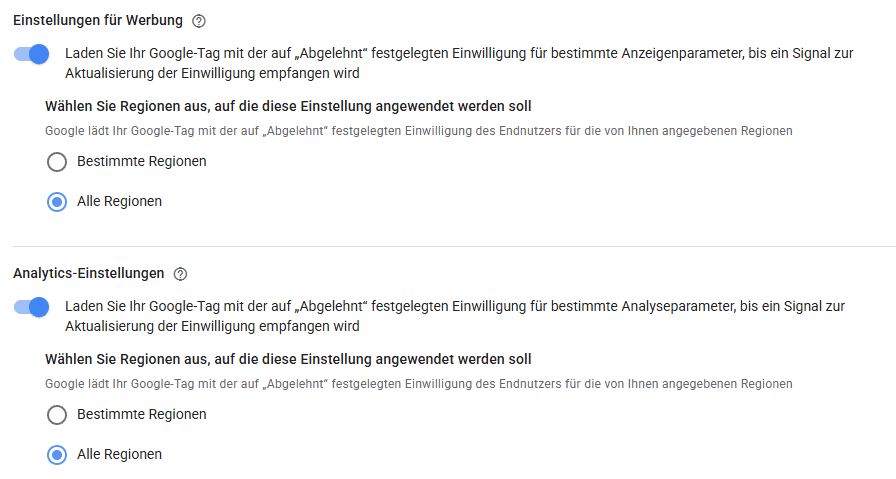
Dadurch wird sichergestellt, dass alle Einwilligungssignale per Default auf denied gesetzt werden, bevor die Google Scripts geladen werden.
Konfiguration: Einstellungen zur Datenübertragung (Data Transmission Controls)
Mit dieser Einstellung können Sie Menge und Art der Daten anpassen, die von Ihren Google-Tags übertragen werden, bevor Einwilligungssignale von Endnutzern bei Google eingehen

Dazu können folgende Einstellungen getätigt werden:
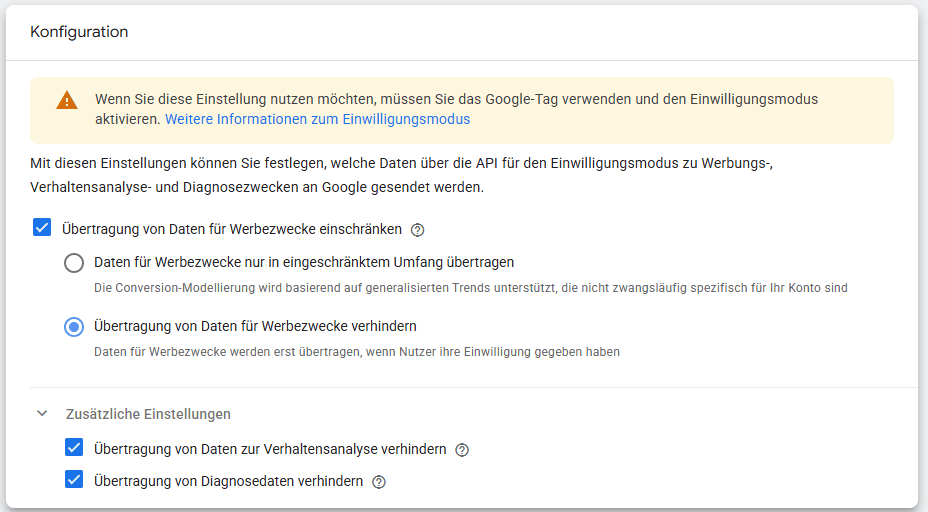
Setzen Sie diese Einstellungen je nach DSGVO Vorgaben ihres Landes. Für Websitebetreiber innerhalb der EU empfehlen wir die dargestellten Einstellungen.
Warum ist es wichtig diese Standardeinstellungen der Einwilligung zu setzen?
Bei der Verwendung des Consent Modes ist es wichtig bzw. für die korrekte technische Umsetzung Pflicht, dass es einen „default“-Wert für die Einwilligungseinstellungen gibt, bevor die Tags geladen werden.
Werden die Tags vom CDN injected, passiert das zu einem Zeitpunkt bevor unser legal web CMP geladen wird. Das bedeutet wir können diese Standardeinstellungen nicht rechtzeitig setzen. Mögliche Signale würden an Google gesendet werden, ohne das der User zugestimmt hat. Um dies zu vermeiden müssen eben die Standardeinstellungen für die Einwilligung gesetzt werden.
Verwendung des GTG mit dem legal web CMP/Cookie Popup
Konfiguration des jeweiligen Dienstes
Wenn die Google Tags automatisch injected werden (zb. via Cloudflare), dürfen die Scripts nicht mehr in der legal web Konfiguration hinterlegt werden, da diese sonst doppelt eingebunden werden würden. Lassen Sie dazu das Feld für das Script leer, oder ergänzen Sie ein console.log(“gtag loaded); damit sie ein Feedback wollen.
Andere Optionen können sie gerne wie benötigt wählen.
Dies betrifft die Google Dienste unter „Analyse/Statistik“, „Profiling/Marketing“ sowie den Google Tag Manager.
Eine Auswahl der Dienste ist jedoch erforderlich, damit die Einwilligungssignale im CMP/Cookie Popup korrekt eingeholt/gesetzt werden und dass die Texte in den Datenschutztexte korrekt ausgegeben werden.
Eine Mögliche Konfigration könnte so aussehen:
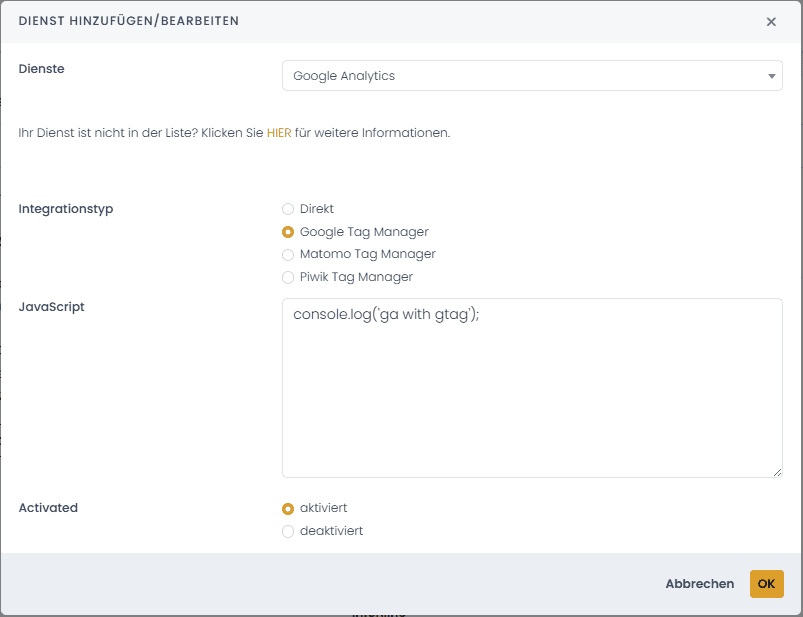
Konfiguration der „Quelle“ des GTGs
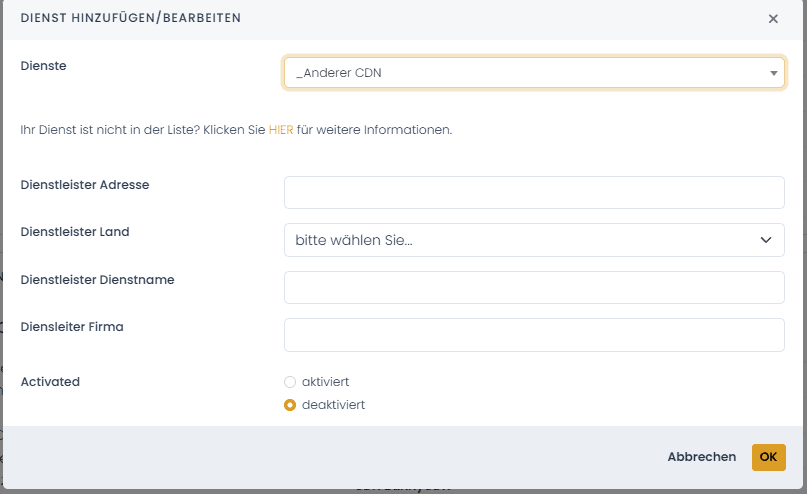
Wenn Sie den GTG via Cloudflare oder Akamai einbinden, müssen Sie diese CDN Provider auch unter den CDN Providern bei den legal web CMP Datenschutzeinstellungen gewählt werden. Da sich die Verarbeitungszwecke des CDNs nicht ändern, muss kein weiterer Schritt unternommen werden.
Benutzen Sie einen eigenen CDN, oder einen CDN ihrere Internetagentur, können Sie diesen als „_Anderer CDN“ hinzufügen und um die notwendigen Eingaben ergänzen (siehe Bild).
Wie kann geprüft werden ob die Reihenfolge des Ladens bei Verwendung von GTG korrekt ist?
Um eine korrekte Ladereihenfolge prüfen zu können, müsse sie die Entwicklertools ihres Browsers öffnen und die Meldungen in der Console überprüfen. Dort protokolliert das legal web CMP etwaige Fehlermeldungen im Zusammenhang mit den Google Tags sowie GTG.
Finden Sie dort eine Meldung „Achtung: Google Tags feuern, bevor der Consent Mode gesetzt wurde“ ist ihnen bei der Einbindung/Konfiguration ein Fehler unterlaufen.
Wichtig: Google empfiehlt für GTG-Implementierungen den Einsatz von Unified Tagging und Advanced Consent Mode (U+C), da dieser Ansatz sowohl mit automatisch bereitgestellten als auch mit manuell konfigurierten Google Tag Gateway (GTG)-Setups kompatibel ist. Dadurch können Consent-Signale zuverlässig verarbeitet werden, unabhängig davon, ob GTG über die One-Click-Integration oder manuell mit kontrollierter Skript-Reihenfolge implementiert wurde.
Ursachen für etwaige Probleme und Ressourcen/Hilfestellungen zur Lösung:
- Das legal web CMP/Cookie Popup ist nicht korrekt konfiguiert
- Der Google Advanced Consent Mode ist für ihr Property nicht aktiv.
- legal web Support: Einrichtung des Google Consent Modes
- Google Dokumentation: Consent Mode auf Websites einrichten
- Es wurden keine Standardeinstellungen für die Einwilligungseinstellungen gesetzt.
- Überprüfen der Einstellungen in ihrem Property (siehe Abschnitt „Der Zusammenhang zwischen GTG und Consent Mode“ dieses Artikels)
- Aktivieren bzw. Überprüfen Sie die Standardeinstellungen zur Einwilligung ihres Properties. Diese Einstellung ist ein Sicherheitsmechanismus, der dafür sorgt, dass nur der Einwilligungsstatus und Pings ohne Cookies an Google gesendet werden, bevor Endnutzer mit Ihrem Einwilligungsbanner interagieren.
- Aktivieren bzw. Überprüfen Sie die Einstellungen zur Datenübertragung (Data Transmission Controls) ihres Properties. Mit dieser Einstellung können Sie Menge und Art der Daten anpassen, die von Ihren Google-Tags übertragen werden, bevor Einwilligungssignale von Endnutzern bei Google eingehen.
- Manuelle Einrichtung des GTG, sodass die Ladereihenfolge der Google Tags und Default Consent States selbst gesteuert/kontrolliert werden kann.
Wenn keine Meldung vorhanden ist bedeutet das, dass die Einbindung und Verwendung der Google Tags inklusive Consent Mode und GTG korrekt konfiguriert ist.
Unser CMP/Cookie Popup bietet eine Funktion für die Erkennung der korrekten Ladereihenfolge. Um diese Funktion aufrufen zu können gibt es 3 Möglichkeiten:
- via Parameter „lwDebugGoogleTagmanager“ am Ende der Url
Beim Laden wird automatisch geprüft ob die Reihenfolge korrekt ist. Das Ergebnis wird in der Konsole des Browsers ausgegeben. Bei Fehlern oder Problemen folgen sie den Anweisungen der Ausgabe. - via Entwicklerconsole mit dem Befehl „window.lwShowGoogleTagDebugLog();„
Durch Aufrufen dieses Befehls wird die Reihenfolge des Ladens manuell geprüft. Das Ergebnis wird in der Konsole des Browsers ausgegeben. Bei Fehlern oder Problemen folgen sie den Anweisungen der Ausgabe. - manuelle Inspektion des dataLayer Objekts (nachfolgend erklärt)
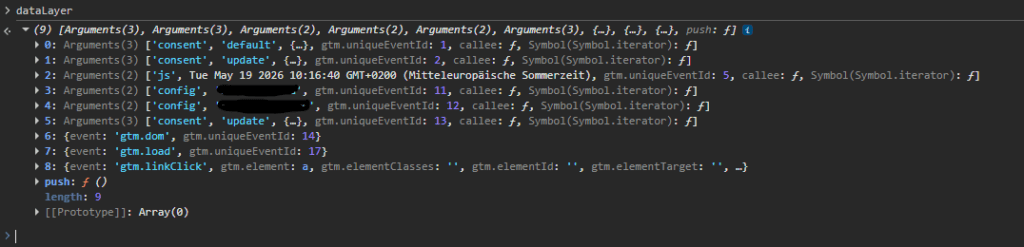
Wenn Sie dennoch überprüfen wollen in welcher Reihenfolge die Einwilligungseinstellungen gesetzt wurden, können Sie das auch via Entwicklertools des Browsers durchführen.
Geben Sie in der Console das Wort „dataLayer“ ein und drücken sie auf Enter.
Nun wird der Inhalt des DataLayer Objekts ausgegeben. Dort darf kein Eintrag beginnend mit „gtm“ vor „consent“ mit „default“ angeführt sein, danach können beliebig viele „consent“ mit „update“ enthalten sein, oder events mit „gtm“.
Das nachfolgende Bild enthält einen korrekten Beispielauszug:
Support bei Problemen mit der Einrichtung
Falls Sie technische Probleme bei der Einrichtung haben, können Sie eine Email an [email protected] mit Ihrer Problembeschreibung (Text, Screenshot) senden. Bitte nennen Sie auch die Domain bei der Anfrage.

